
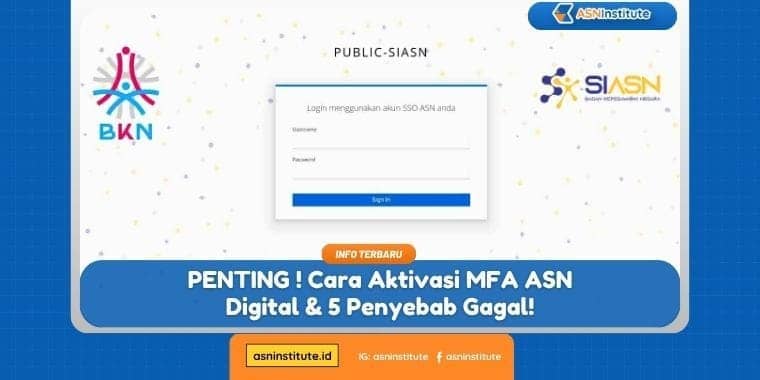
Badan Kepegawaian Negara (BKN) telah mewajibkan seluruh Aparatur Sipil Negara (ASN), baik PNS maupun PPPK, untuk mengaktifkan fitur keamanan Multi-Factor Authentication (MFA) pada platform ASN Digital (asndigital.bkn.go.id).
Kebijakan MFA ASN Digital BKN ini merupakan langkah krusial untuk meningkatkan perlindungan data kepegawaian dari berbagai ancaman siber, seperti peretasan, phishing, dan kebocoran data pribadi.
Namun, dalam prosesnya, tidak sedikit ASN yang mengalami kendala dan kegagalan saat mencoba mengaktifkan fitur keamanan tambahan ini.
Berbagai pesan error atau kesulitan teknis seringkali membuat panik. Jika Anda salah satunya, jangan khawatir! Memahami penyebab gagal aktivasi mfa asn digital adalah langkah awal untuk menemukan solusinya.
Artikel ini akan mengupas tuntas berbagai penyebab gagal aktivasi mfa asn digital, cara mengatasinya, hingga tutorial aktivasi mfa asn digital yang benar.
Apa Itu MFA ASN Digital dan Mengapa Wajib Diaktifkan?
Multi-Factor Authentication (MFA) adalah sebuah lapisan keamanan ganda. Artinya, untuk bisa login ke platform MFA ASN Digital, Anda tidak hanya membutuhkan password, tetapi juga verifikasi kedua yang biasanya berupa kode unik dan terbatas waktu (One-Time Password – OTP).
Kode OTP ini dihasilkan oleh aplikasi authenticator di smartphone Anda, seperti Google Authenticator atau FreeOTP.
Dengan MFA, meskipun password Anda diketahui oleh pihak tidak bertanggung jawab, mereka tetap tidak akan bisa masuk ke akun Anda tanpa memiliki akses ke kode OTP di ponsel Anda.
Ini sangat penting untuk melindungi data-data sensitif kepegawaian yang ada di dalam platform ASN Digital.
Penyebab Umum Gagal Aktivasi MFA ASN Digital dan Solusinya
Berdasarkan pengalaman banyak pengguna dan informasi dari berbagai sumber, berikut adalah beberapa penyebab gagal aktivasi mfa asn digital yang paling sering terjadi:
- Sinkronisasi Waktu Perangkat Tidak Akurat (Penyebab Paling Umum):
- Penyebab: Aplikasi seperti Google Authenticator sangat bergantung pada sinkronisasi waktu yang presisi antara perangkat ponsel Anda dengan server BKN. Jika ada perbedaan waktu, bahkan hanya beberapa detik, kode OTP yang dihasilkan akan dianggap tidak valid.